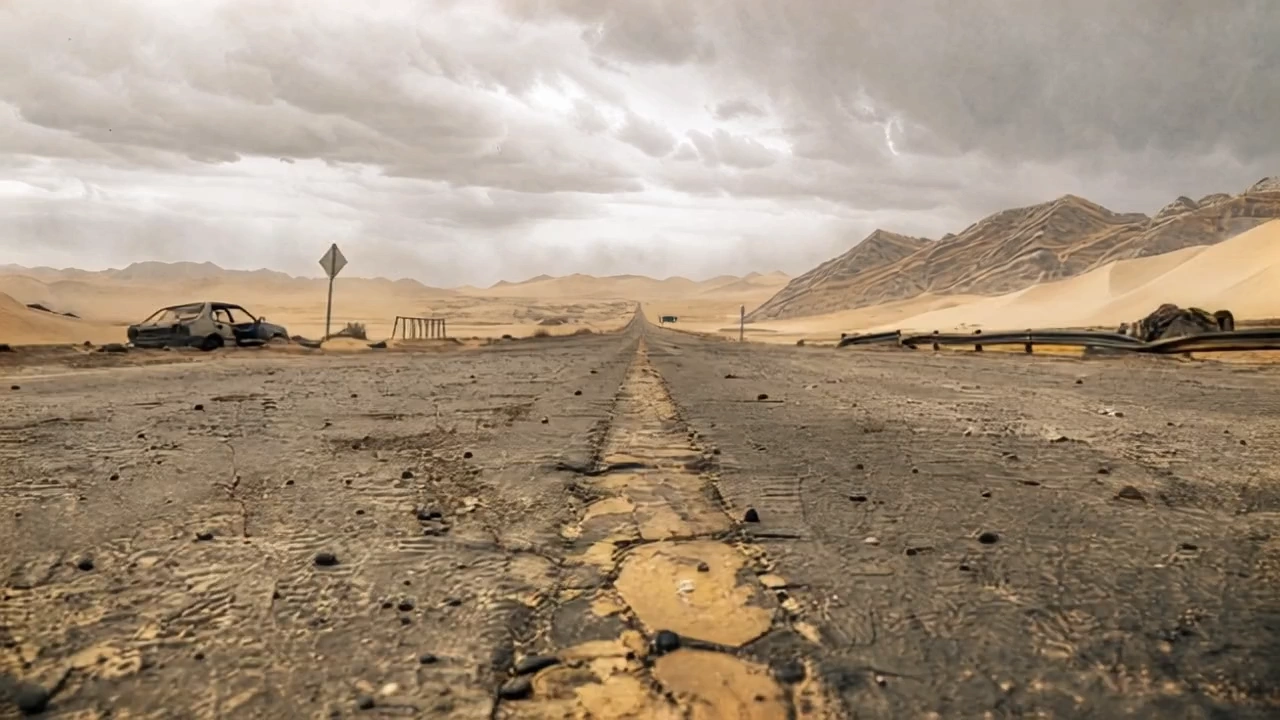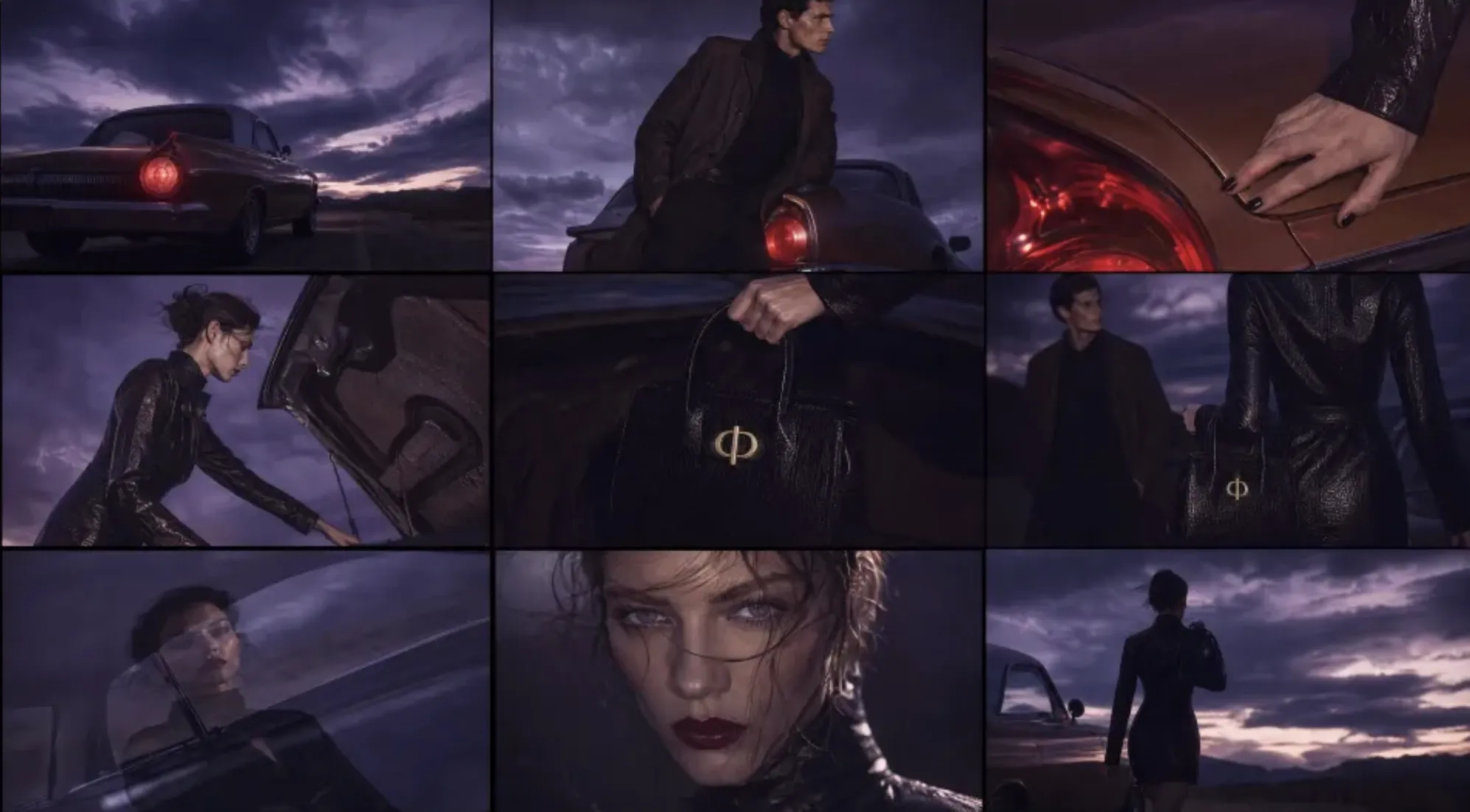
OpenAI 发布了新一代图像模型 GPT Image 2.5,API 侧给出两个版本:GPT Image 2.5 Flare 和 GPT Image 2.5 Sunburst。献丑AI 已同步上线这两个版本,文生图与图生图四条链路全部打通,在画布的「推荐模型」区块就能直接选到。
先说这次值得看的地方在哪。
过去一年图像模型卷的都是「生成」:同一句提示词,谁画得更准、更细。这一代 OpenAI 明显换了方向,卷的是编辑——你给它一张已经拍好的照片,指着其中一处说改这里,改完之后其余部分能不能一动不动。
💡 一句话总结:这一代卷的不是画得多好看,而是改图时,知道什么不该动。
🔍 这一代变了三件事
① 参考照里的人,认得出来
把一张熟悉的照片丢进去,换个场景、换个风格、换个构图,主体还是同一个人。官方的说法是主体更容易辨识、光线和质感更接近真实、辨识度高的特征更容易保留。
放到实际工作流上,这条对应的是「参考图驱动」:一批变体图能不能都锚在同一个源上,而不是跑到第三张就换了张脸。
② 只改该改的那一处
这是这一代拉开差距的地方。改一个元素——产品、背景、画面里的某行字——而主体、构图、整体调性保持不动。
官方给的场景是电商和营销素材:同一张主视觉换十个背景,或者只替换画面里的一行字,其余像素不动。以前这类活儿要么回 Photoshop,要么接受整张重画。
③ 复杂版式与透明背景
含真实世界信息的图,内容准确度提高了;能处理更复杂的布局;透明背景在这一代是正式支持,不再是预览状态。做信息图、海报、UI 概念图、带层级的演示视觉,这条是硬指标。
另外速度也提了:官方称相比上一代 Images 2.0,延迟至多降低约一半。
🖼️ 五个官方对比案例
OpenAI 发布页给了五组 input/output,下面都是前后对比动图。注意这五组不是同一类改动,看的时候分开看。
同构图编辑:背景机位全不动
① 童年肖像重制 —— 一张翻拍的旧照片,红毛衣换成象牙色小礼服,人物姿势、蓝色背景、连桌面的反光都没动。

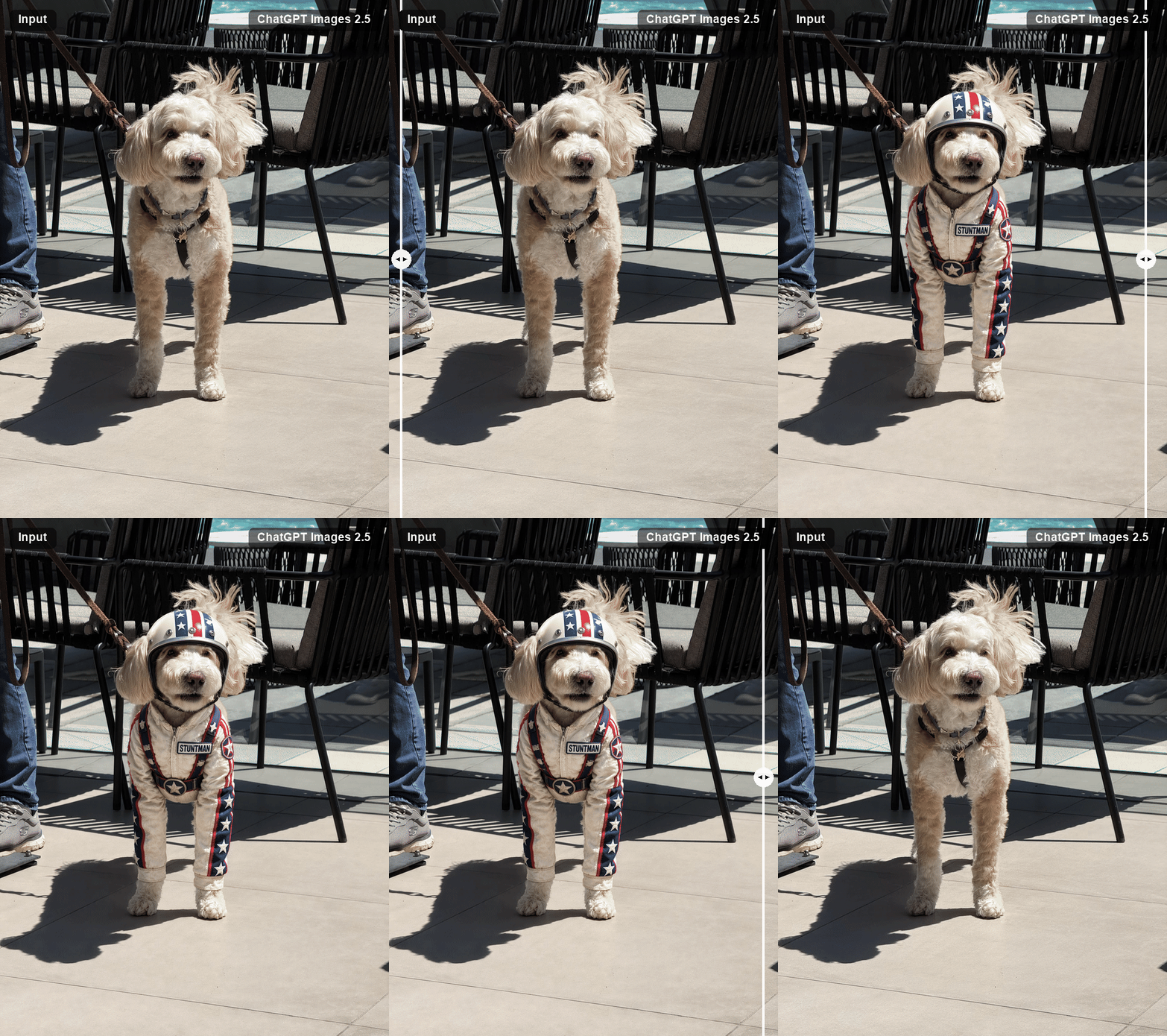
② 给狗穿上戏服 —— 同一只狗、同一个姿势、同一块露台地砖,凭空多出一整套特技服和头盔。这组尤其能说明「只改该改的」是什么意思。
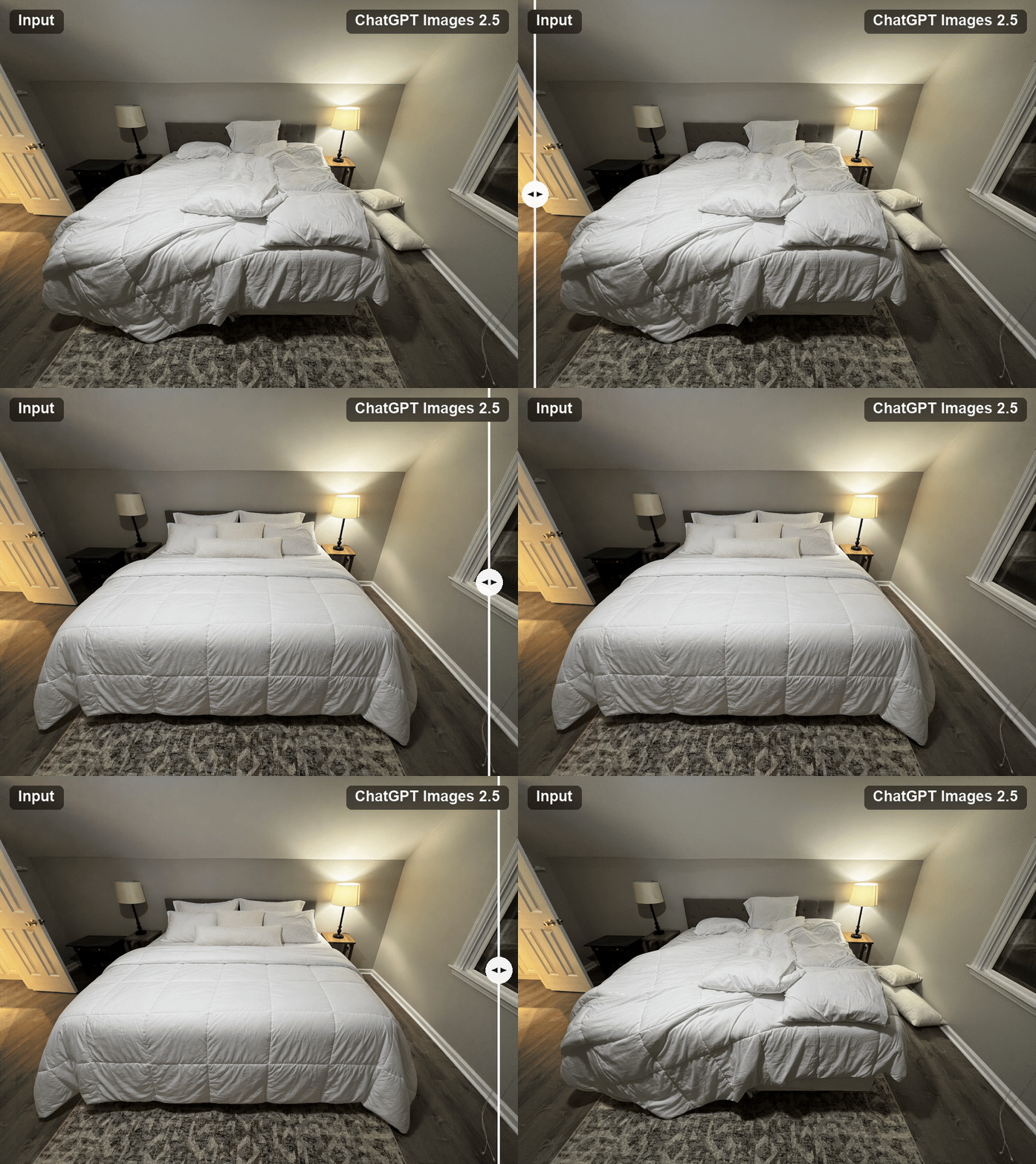
③ 整理床铺 —— 同一间卧室同一个机位,被子从乱到整。台灯、床头柜、地毯纹样都在原位。
换个玩法:重新生成与多图合成
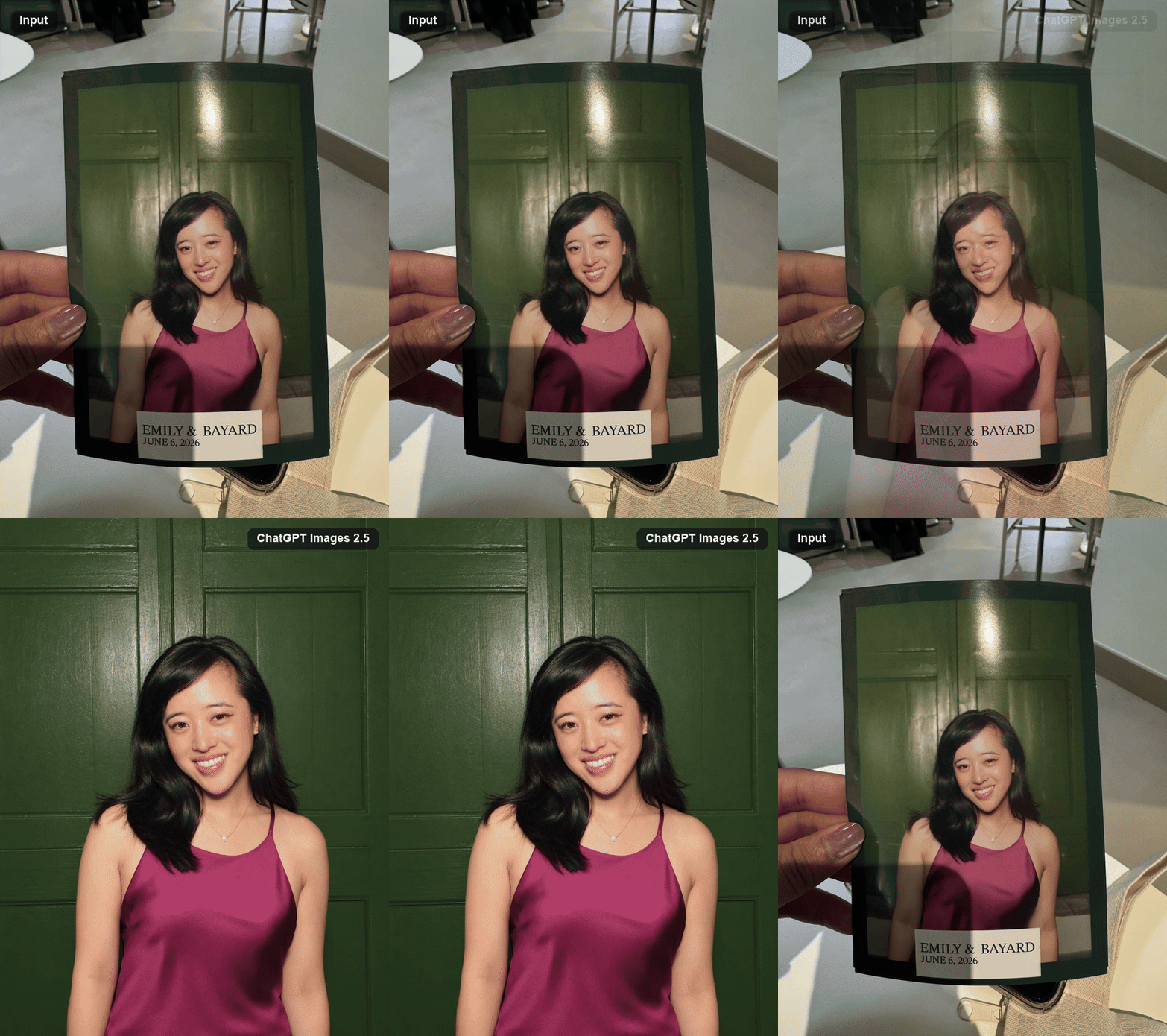
④ 拍照亭照片转专业头像 —— 输入是「手里拿着一张拍照亭打印照」的实拍,输出是一张干净的正面头像。它不是在原图上修,是把照片里的人提出来重新生成,构图完全变了,人还是那个人。
⑤ 三张参考图合成一张合影 —— 输入是三张互不相干的单人照:餐厅里的、海边穿白 T 的、夜景前的。输出是三个人肩并肩的派对合影,三张脸都保住了。
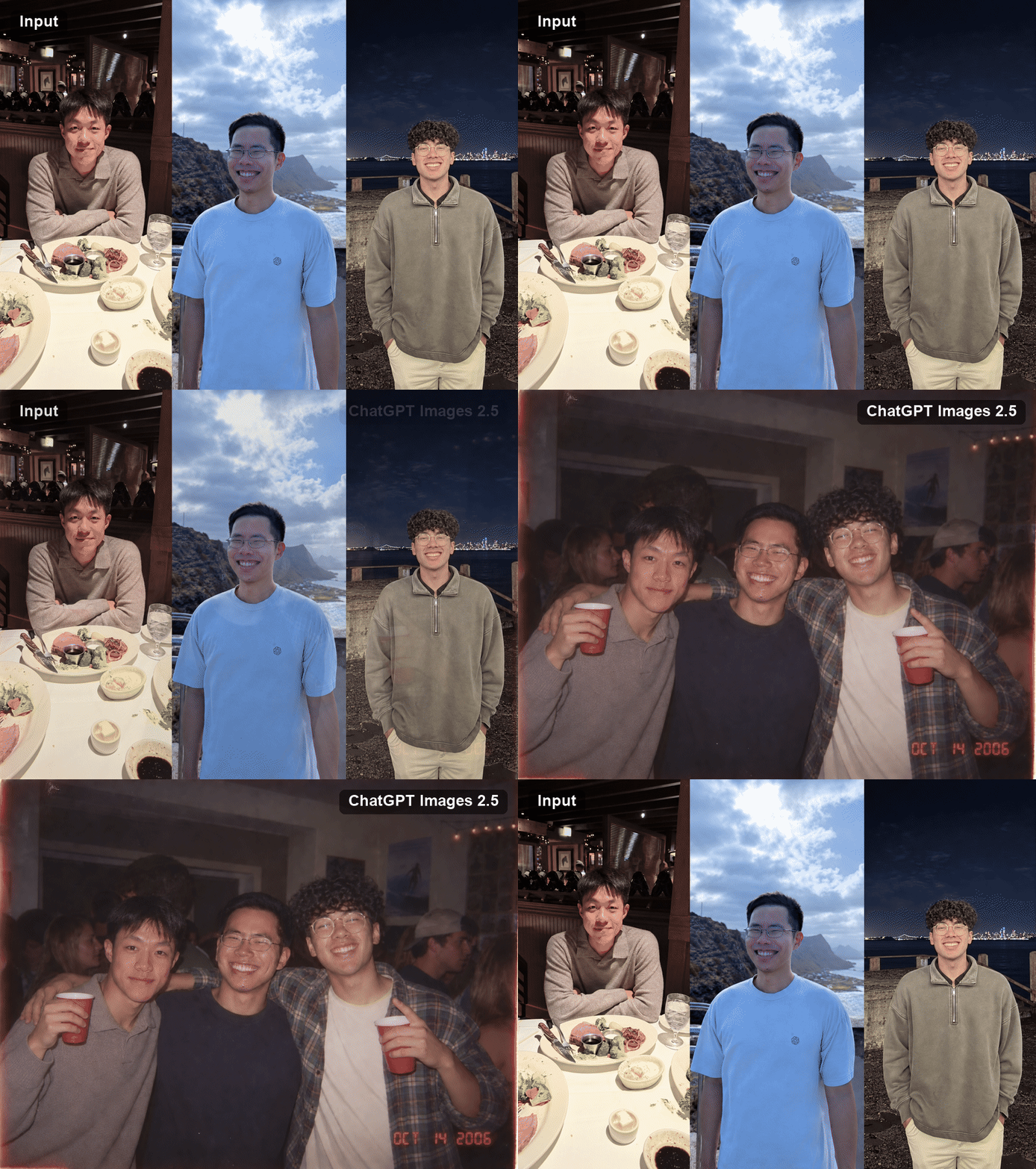
这一组对应的是图生图链路至多 16 张参考图那条能力,也是最容易被低估的一个。
🔁 多轮编辑:改十次也不塌
长对话里连续修改,先前的改动更容易保住,画质不随轮次退化。官方专门为这条放了三组演示。
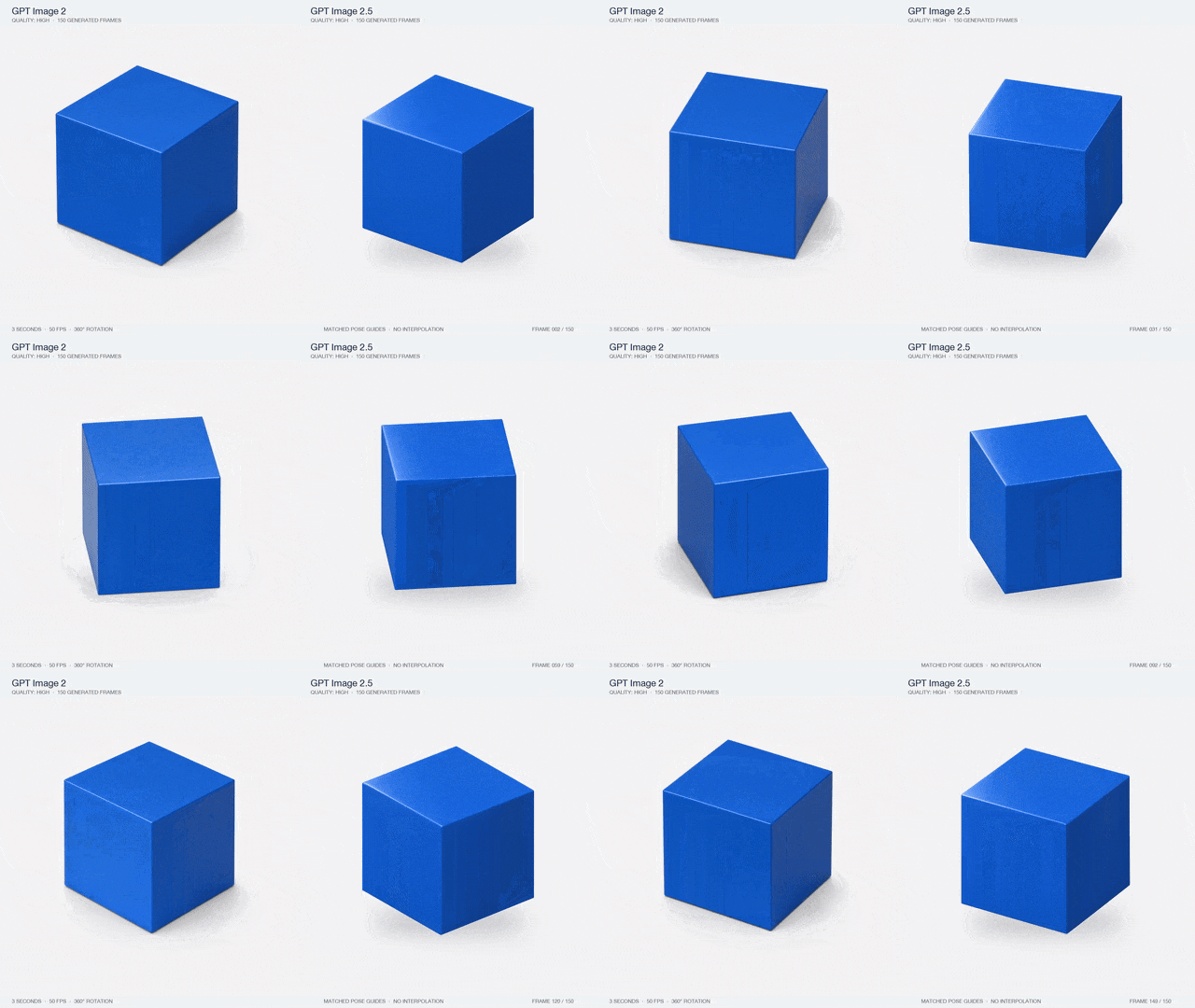
立方体连续旋转 —— 同样 150 帧、同样 high 档,GPT Image 2 与 2.5 并排跑,材质和光照的一致性差距很直观。
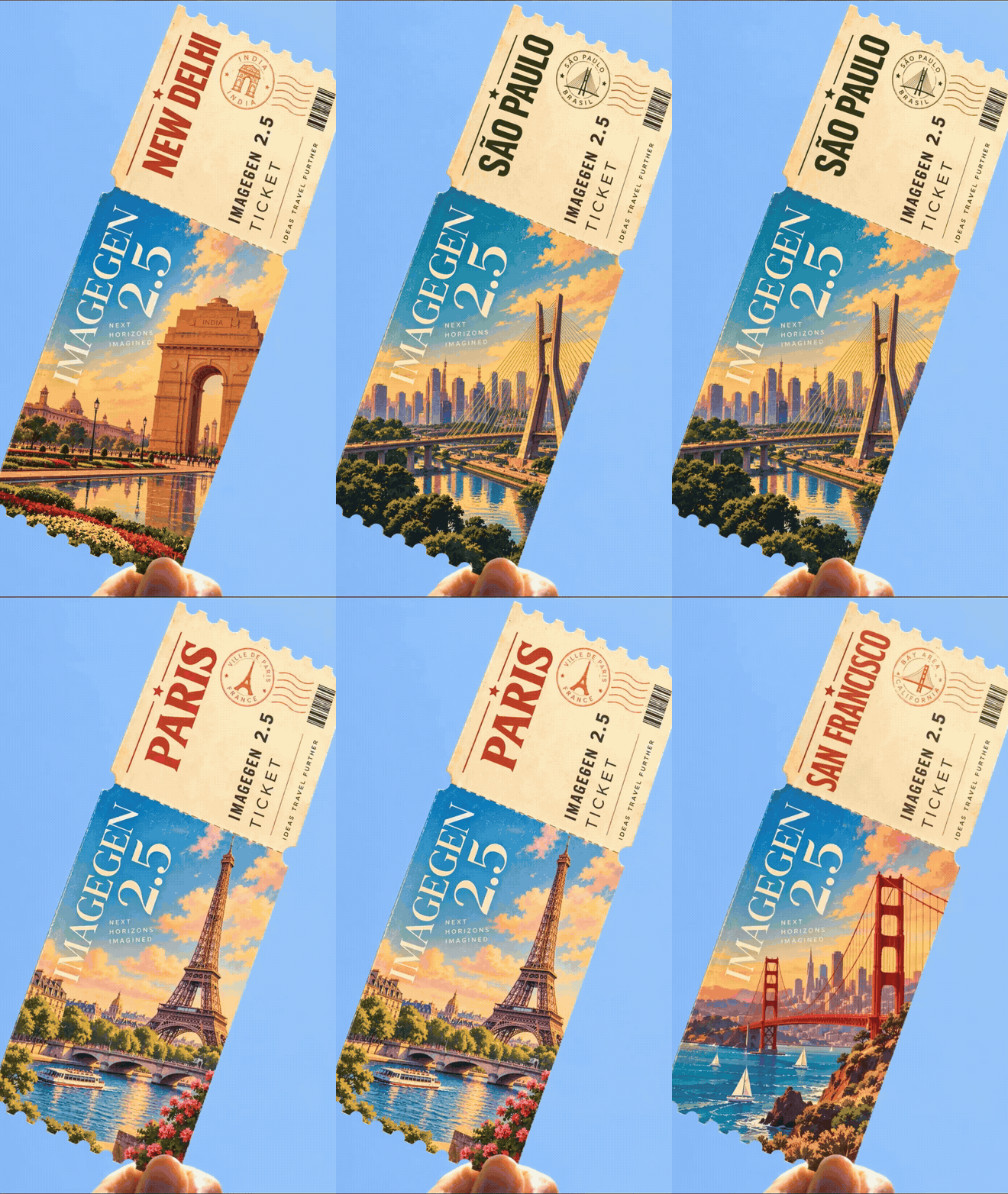
同一张车票连续换城市 —— 版式、票根锯齿、插画风格都不动,只有目的地在变。
旅行信息图连续改内容 —— 中文长文案 + 多栏卡片 + 时间轴的复杂版式,改多轮之后依然不塌。
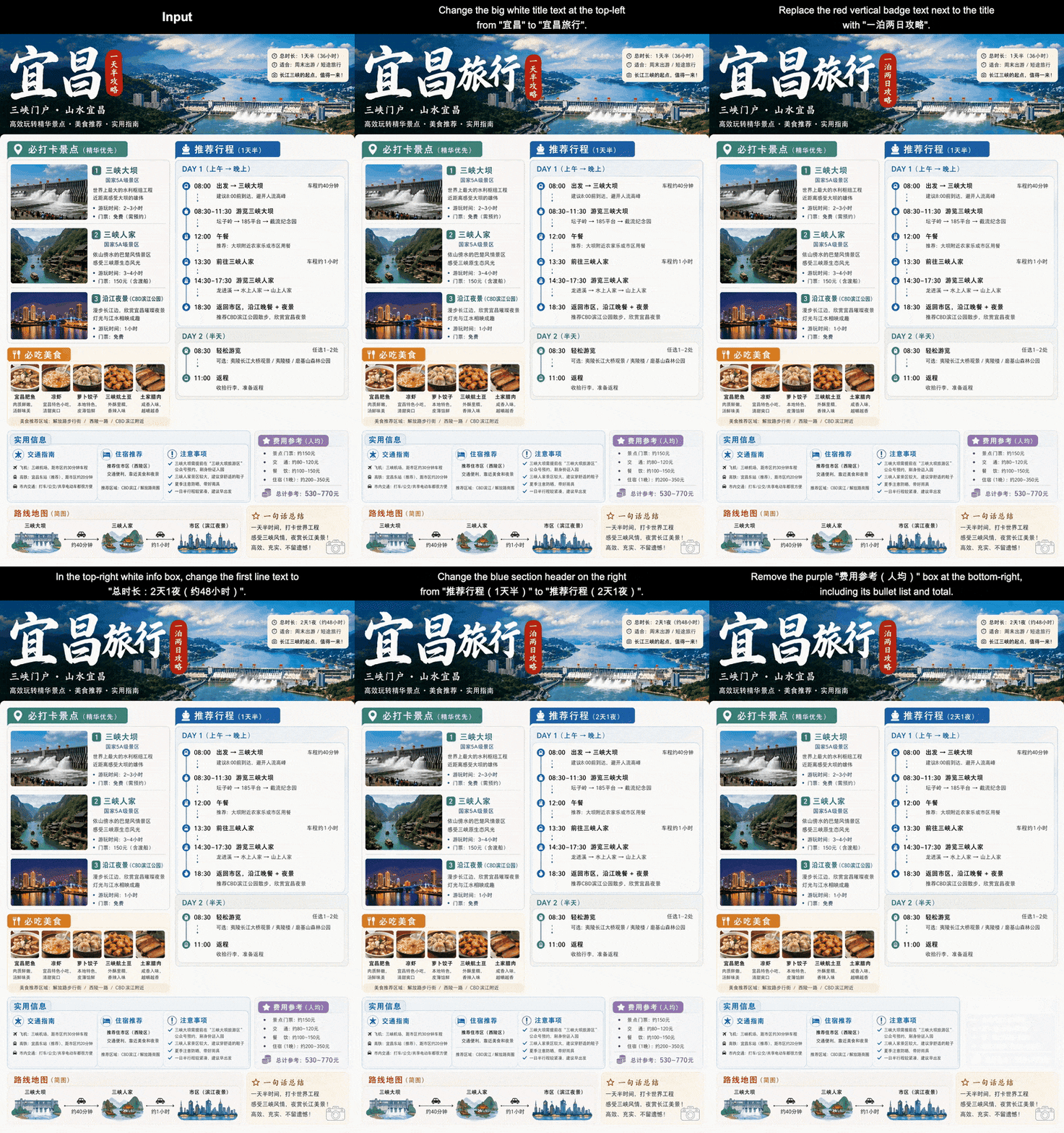
做批量素材的会明白这条的价值:不用每改一版就重头再来一遍。
🎨 风格样张
官方在发布页放了一组风格样张,涵盖复古未来主义、中世纪现代主义海报、赛博朋克、马赛克镶嵌、复古邮票、婚礼请柬等。这组图官方没有公开对应的提示词,只给了图;文件名里的 retrofuturism、cyberpunk、mosaic 是 OpenAI 自己的命名,可以当风格关键词的线索用。

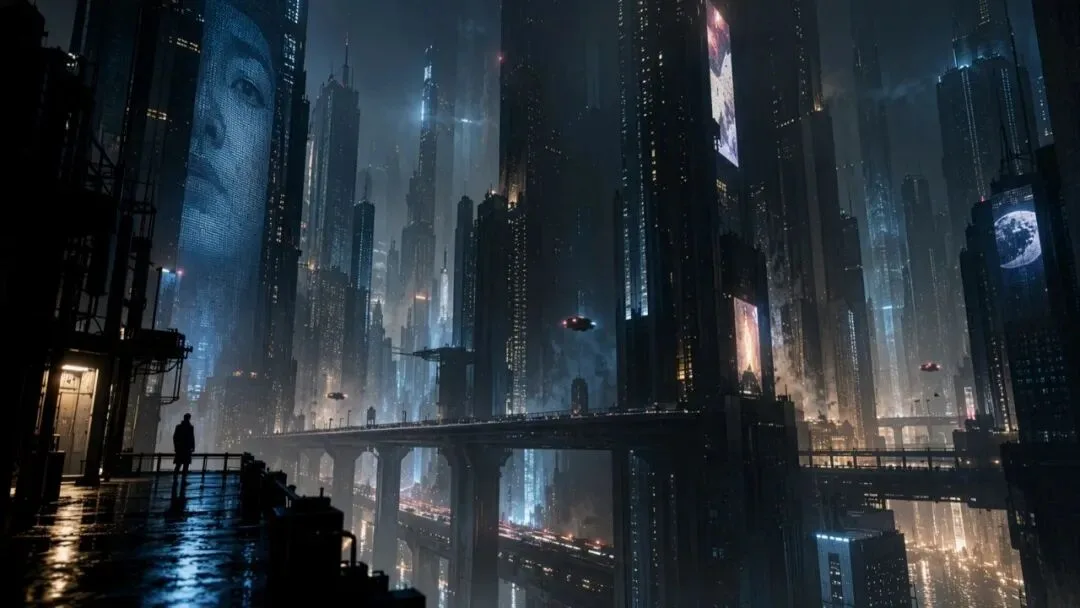
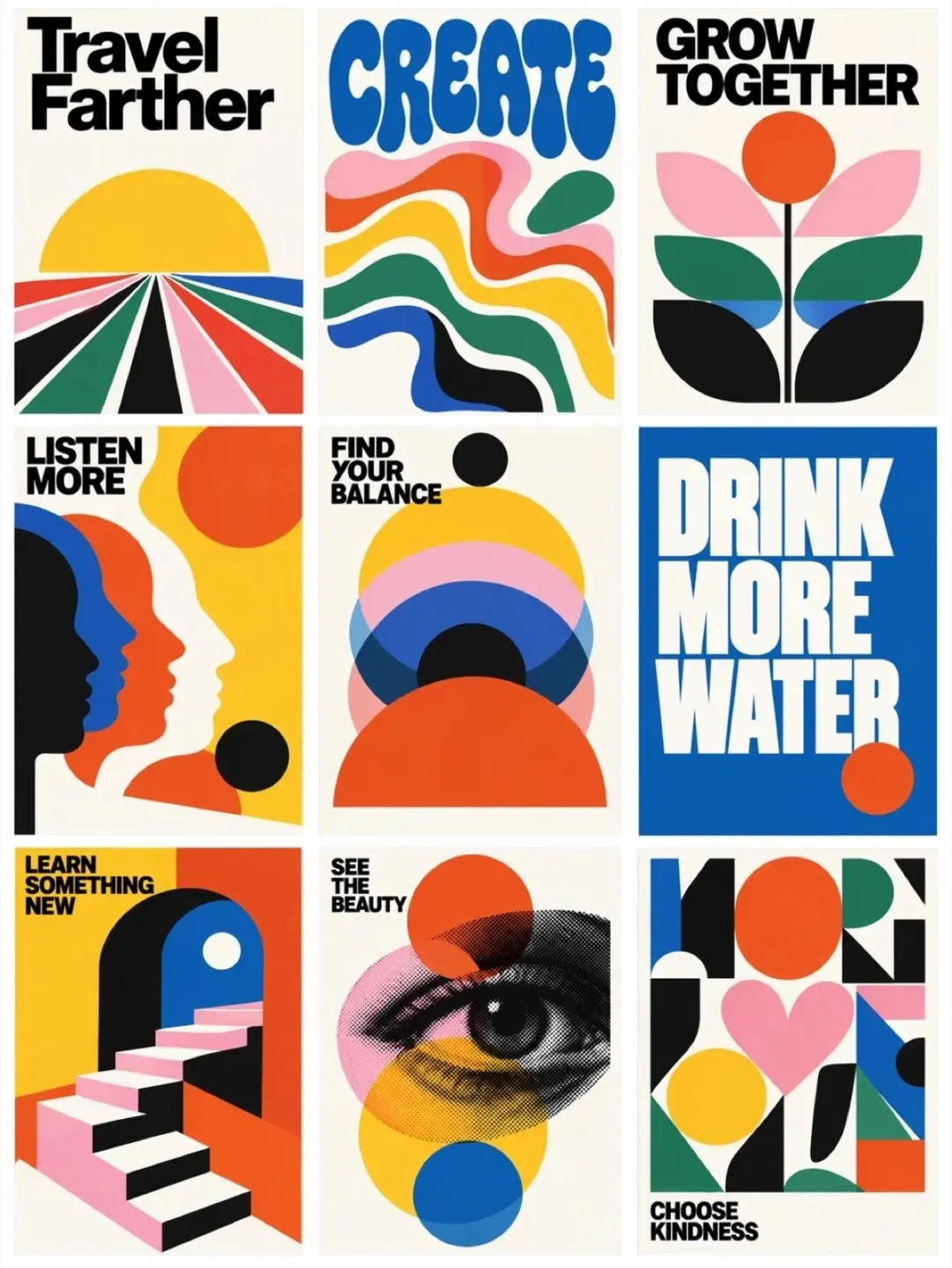

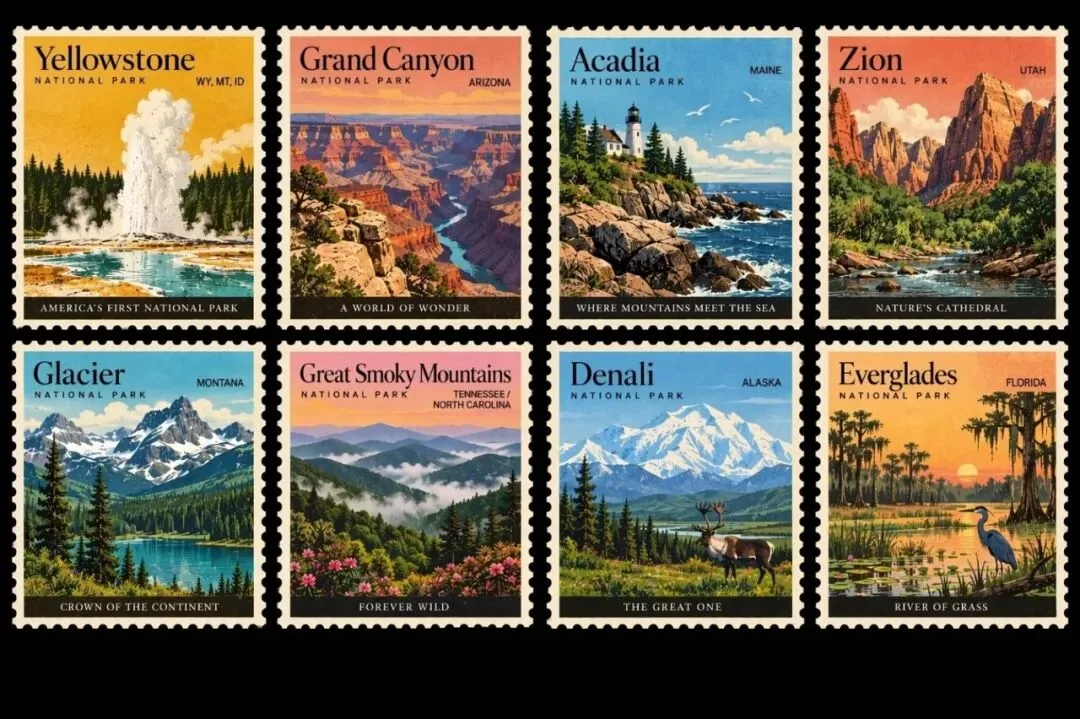

海报九宫格和邮票八连张这两组特别值得注意:它们同时考版式、考文字、考风格统一,是这一代「复杂布局」能力最直接的体现。
⚖️ Sunburst 还是 Flare?
| 版本 | 官方定位 | 什么时候用 |
|---|---|---|
| GPT Image 2.5 Flare | 默认选择,质量提升与速度兼顾 | 创作者与社交内容、产品体验、视觉搜索、快速打样、高并发批量 |
| GPT Image 2.5 Sunburst | 为跨多次编辑仍需严格可控的高端视觉流程设计,生成时间更长 | 成品级投放素材、精修产品图这类要反复改还不能走形的活儿 |
一句话判断:要快、要量,走 Flare;要反复编辑还不能走形,走 Sunburst。
要注意的是,两个版本的差别在生成时间和跨多轮编辑的可控性,不在画质档位——low 到 max 五档,两个版本都有。
💰 献丑AI 上的计费:双通道
献丑AI 对 GPT Image 2.5 采用按张计费、双通道模式,两个版本共用同一份价格表:
| 通道 | 计费方式 | 说明 |
|---|---|---|
| 经济通道 | 固定单价 | 不区分质量与分辨率,日常创作首选 |
| 官方通道 | 按「质量 × 分辨率」动态定价 | 走官方直连线路,档位越高单价越高 |
一次生成多张时按张数倍数计费。日常改图、抽卡、批量出变体,走经济通道就够;只有确实需要 4K 直出或 max 档精修时,才有必要上官方通道的高档位。
💡 积分说明:
xhigh和max是这一代新增的两档质量,GPT Image 2 只有low/medium/high。具体单价可能随上游成本调整,选好模型和档位后画布内会实时显示本次消耗,套餐折扣与最新价格见 献丑定价。
参数支持一览
| 参数 | 献丑AI 上的取值 | 备注 |
|---|---|---|
| 通道 | 经济 / 官方 | 官方通道才有质量与分辨率选择器 |
| 质量 | low / medium / high / xhigh / max | 仅官方通道生效,默认 medium |
| 分辨率 | 1K / 2K / 4K | 仅官方通道生效,默认 2K |
| 画幅(文生图) | 16:9、9:16、3:2、2:3、4:3、3:4、21:9、27:16、16:27、9:8、8:9、1:1 | 共 12 种 |
| 画幅(图生图) | 以上 12 种 + auto | auto 为默认值,跟随源图 |
| 参考图 | 至多 16 张 | 图生图链路必填 |
| 生成张数 | 支持一次多张 | 每张单独计量 |
一个和 GPT Image 2 不同的细节:上游 2.5 接口没有 output_format 参数,所以献丑AI 上这两个模型不提供输出格式选择器。
🚀 在献丑画布里怎么用
GPT Image 2.5 Sunburst 与 Flare 在献丑AI 的模型选择器里带 NEW 标记,并且都进了「推荐模型」区块,打开就在最前面。
- 进入画布 —— 打开 xianchou.com 新建或进入任意项目
- 新建生图节点 —— 在模型选择器里选 GPT Image 2.5 Sunburst 或 Flare
- 选通道 —— 日常创作留在经济通道;需要 4K 或
max档时切到官方通道,此时质量与分辨率选择器会出现 - 文生图 / 图生图 —— 不传参考图就是文生图;拖入 1~16 张参考图就是图生图,画幅保持
auto可以跟随源图 - 多轮改图 —— 把上一轮的输出直接连到下一个节点当参考图,就是官方演示里的「多轮编辑」工作流;画布天然把每一轮都留在画面上,回退和分叉都不用重跑
💡 画布串联的实际价值:官方演示的车票换城市、信息图改内容,本质都是「同一张图连续改 N 轮」。在画布里这条链路是可见的——每一轮的中间结果都是一个节点,哪一轮跑偏了就从那一轮重新分叉,不用从头再来。
本文的封面图,就是用献丑AI 生成的。
📌 小结
- 两个版本、四条链路:Sunburst 与 Flare 各自支持文生图和图生图,献丑AI 已全部接入
- 重点在编辑:只改该改的那一处、参考图里的人认得出来、多轮改图不塌,这三条是这一代的核心
- 16 张参考图:多图合成是最容易被低估的能力
- 价格友好:经济通道固定单价按张计费,官方通道按档位动态定价,最新价格见定价页
👉 立即体验:xianchou.com 👉 查看定价:献丑定价