你有没有遇到过这种情况:脑子里已经有一个很清楚的画面——三个人围坐、镜头从低角度抬起、背景是黄昏的街道——但真要把它生成出来,怎么写提示词、怎么控构图,全靠运气。导演台就是来解决这个问题的:它把”先搭场景、再定镜头”这件事,直接搬进了献丑AI画布。
💡 献丑AI开源社区倾情奉献 — 所有提示词、工作流、创作技巧统统透明公开。喜欢哪个直接拿去用!
🎬 Part 1:导演台到底是什么?
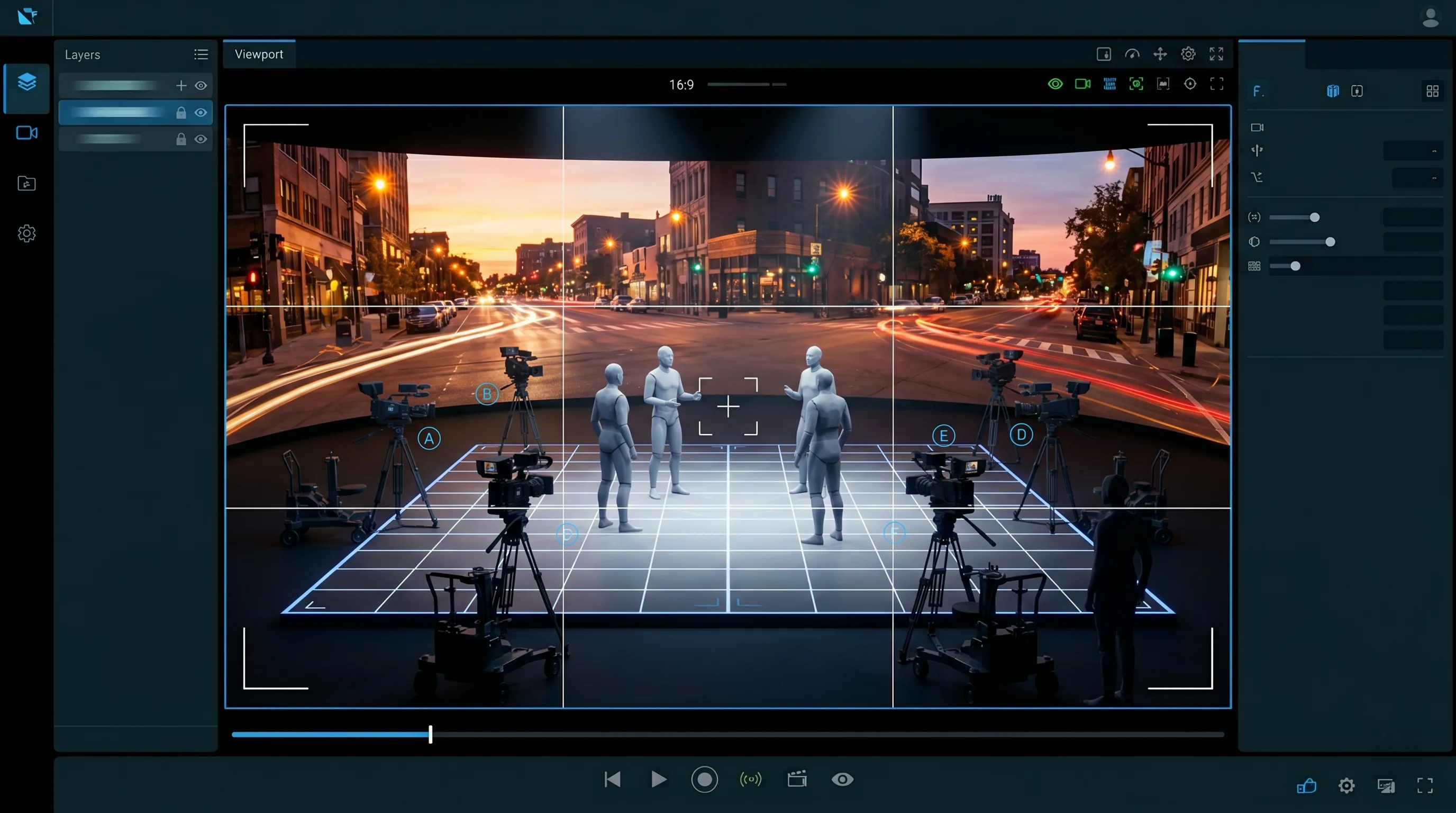
简单说,导演台是画布里的一个 3D 构图工作台。打开它,你会进入一个全屏的三维编辑界面,可以:
- 往场景里添加人体素体、群众、几何体,或上传自己的 3D 模型
- 给角色摆姿势(站、走、跑、坐、格斗……)
- 像真导演一样布置多个摄像机机位
- 配上全景背景 / 影棚 / 暗场
- 最后一键把每个机位截图回传到画布,继续做图生图或生成视频
它不是”把图拉歪”的特效,而是让你真正以导演的视角,先把人、物、镜头在 3D 空间里摆好,再交给 AI 去生成。
谁最需要导演台?
- 导演 / 预演团队:开拍前先在 3D 里试机位,把镜头语言确定下来
- 分镜师:同一场景快速布几个机位,一次截出整组分镜
- 动画师 / 角色美术:用素体快速摆 pose、定角度,做关键帧参考
- 想要稳定构图的创作者:不想再靠提示词”碰运气”控画面
🚪 Part 2:怎么打开导演台?
导演台是全景节点专属的能力。打开方式很简单:
- 在画布上添加节点,在菜单里选择带电影场记板图标的「导演台」
- 节点创建后,点节点上的「打开导演台」按钮(或者双击节点)
- 导演台会以全屏面板的形式弹出
进去之后你会看到经典的三栏布局:
- 左栏:元素清单(场景里所有的人、物列表,可重命名/显隐/锁定/删除)
- 中栏:3D 视口(真正干活的地方)
- 右栏:属性面板(没选东西时显示场景与摄像机属性,选中机位时显示机位详情)
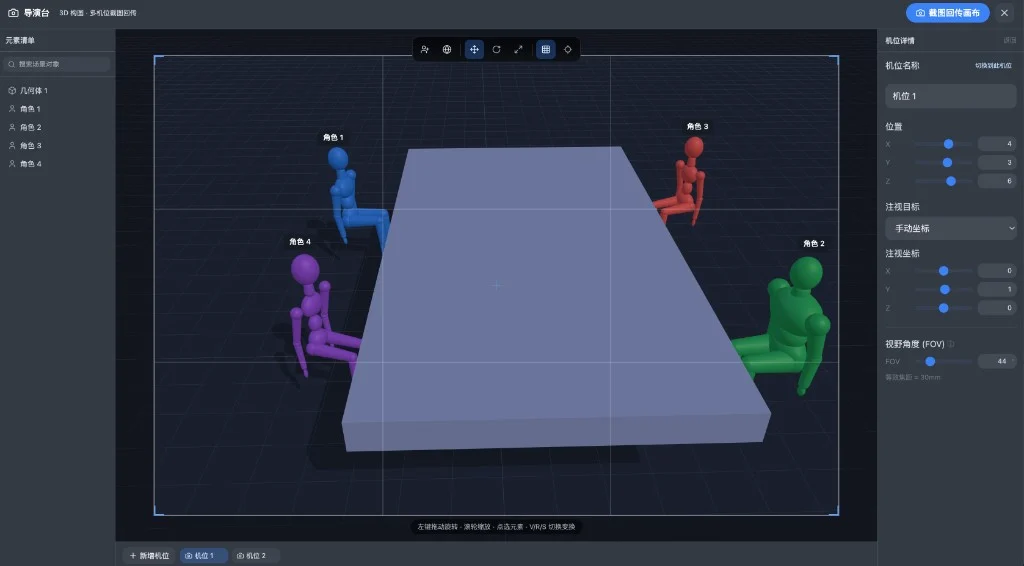
上图就是一个典型的导演台场景:左栏列着 4 个角色和 1 个几何体,中栏里四个素体围着一块平台坐成一圈,画面带着取景框和三分线,右栏正在编辑「机位 1」的位置、注视目标和 FOV,底部还排着「机位 1」「机位 2」两个机位。
🧱 Part 3:往场景里加东西
中栏顶部工具条第一个就是「添加模型」按钮,点开后有四类素材:
1️⃣ 人体素体(7 种体型)
不需要建模,直接选体型就能往场景里放一个”假人”:
| 体型 | 说明 |
|---|---|
| 男性 / 女性 | 标准成年体型 |
| 魁梧 / 健壮 | 偏壮、偏肌肉的体型 |
| 纤细 | 偏瘦的体型 |
| 青少年 / 儿童 | 偏矮小的体型 |
素体头顶还会显示角色标签(可在右栏开关),多角色场景里一眼分清谁是谁。
2️⃣ 群众阵列
要拍一群人?用「群众」一次性生成阵列:设置行数、列数、间距和体型,比如 3×3 就是 9 个人整齐排开,做群像、人海、观众席特别省事。
3️⃣ 几何体(5 种)
立方体、球体、圆柱、圆锥、平面——用来当桌子、柱子、墙、台阶这些场景道具,帮你撑起空间结构和遮挡关系。
4️⃣ 本地上传
有自己的 GLB / GLTF 模型?直接「本地上传」拖进来,导演台会把它放进场景,和素体一起调度。
🤸 Part 4:给角色摆姿势
选中一个人体素体,右栏会多出「姿势」标签页。这里有两层控制:
20 个预设姿势
点一下就换造型,覆盖常用动作:
站立 · T型 · 行走 · 跑步 · 坐姿 · 蹲下 · 单膝跪 · 双膝跪 · 叉腰 · 倚靠 · 鞠躬 · 思考 · 格斗 · 踢球 · 投掷 · 推进 · 招手 · 伸手 · 抱臂 · 看手机
逐关节微调
觉得预设不够到位?下面有逐关节微调滑杆,可以单独调:
- 身体 / 躯干 / 头部:前倾、转身、扭转、点头、歪头等
- 左肩 / 右肩:前举、外展、扭转
- 肘部 / 膝部:左右弯曲
- 左髋 / 右髋:前抬、外展、扭转
微调是叠加在预设之上的,所以你可以先选个”行走”,再让头略微转向镜头,做出更自然的造型。不满意随时点「重置微调」。
📷 Part 5:布置多机位(导演台的灵魂)
这是导演台和普通 3D 预览最不一样的地方——多机位调度。
怎么布机位
- 在视口里拖动旋转、滚轮缩放,找到一个满意的角度
- 点底部机位条的「新增机位」,当前相机状态就被记录成一个机位
- 重复几次,就有了机位 1、机位 2、机位 3……
- 点机位标签可随时切回那个角度
机位详情
选中一个机位,右栏会显示机位详情:
- 重命名机位(比如”主镜""过肩""反打”)
- 精确调整相机位置 (X/Y/Z)
- 注视目标:可以手动填坐标,也可以绑定到某个元素——绑定后镜头会一直”盯着”那个角色,即使角色移动也不脱靶
- 单独设这个机位的 FOV / 焦段
这等于把”现场摆好几台机器”这件事,搬进了画布。
🌆 Part 6:背景与摄像机设置
没选中任何元素时,右栏是场景与摄像机属性:
背景
- 影棚:干净的中性棚拍背景
- 暗场:黑底,适合突出主体剪影
- 全景:用 720° 全景图当环境背景
全景背景可以来自:
- 中栏工具条的「全景背景」菜单:上传全景图 / 文生全景 / 图生全景
- 或直接选连入导演台的图片/全景节点作为环境
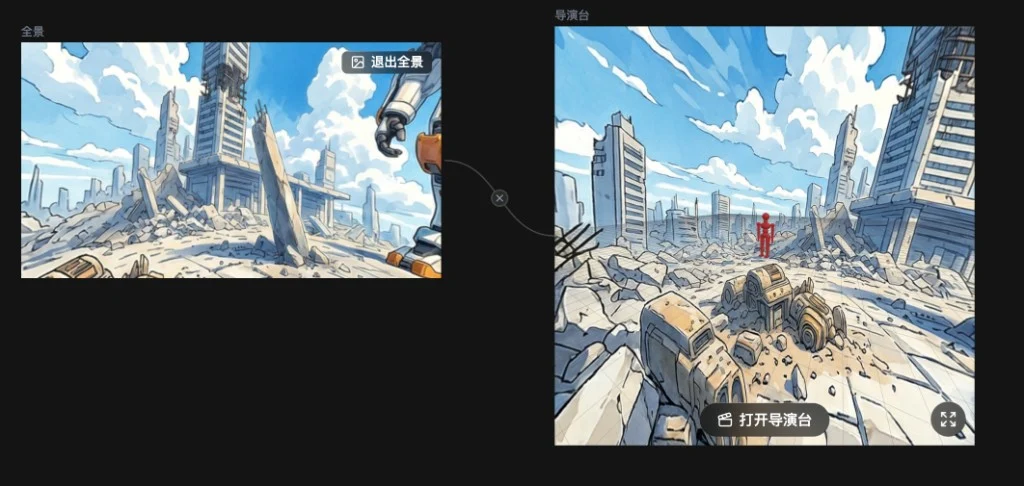
上图就是把一个全景节点连到导演台节点上:左边废墟城市的全景图,直接变成了右边导演台里那个红色素体所站环境的 720° 背景。素体怎么转、机位怎么动,背景都会跟着环绕,构图时就能预判”人站在这个环境里到底是什么观感”。
摄像机
- 视野角度 (FOV):可在 10°-175° 之间调,面板会实时显示等效焦距 (mm)。FOV 小 = 长焦、背景压缩、聚焦;FOV 大 = 广角、空间拉伸
- 截图比例:支持 1:1 / 16:9 / 9:16 / 4:3 / 3:4,视口中央会画一个对应比例的取景框
- 构图参考线:可开启三分线 + 中心十字辅助构图
- 角色标签:一键开关素体头顶的名字
📸 Part 7:截图回传,把构图变成图片
场景搭好、机位布好,点顶栏的「截图回传画布」:
- 如果你布了多个机位,导演台会对每个机位各截一张图
- 如果没布机位,就截当前视角那一张
- 所有截图自动上传,回传到画布上的导演台节点,首张作为封面,多机位时节点角标会显示「N 机位」
回传后这些图就是普通的画布图片了,你可以:
- 接「图生图」把素体构图变成成片风格
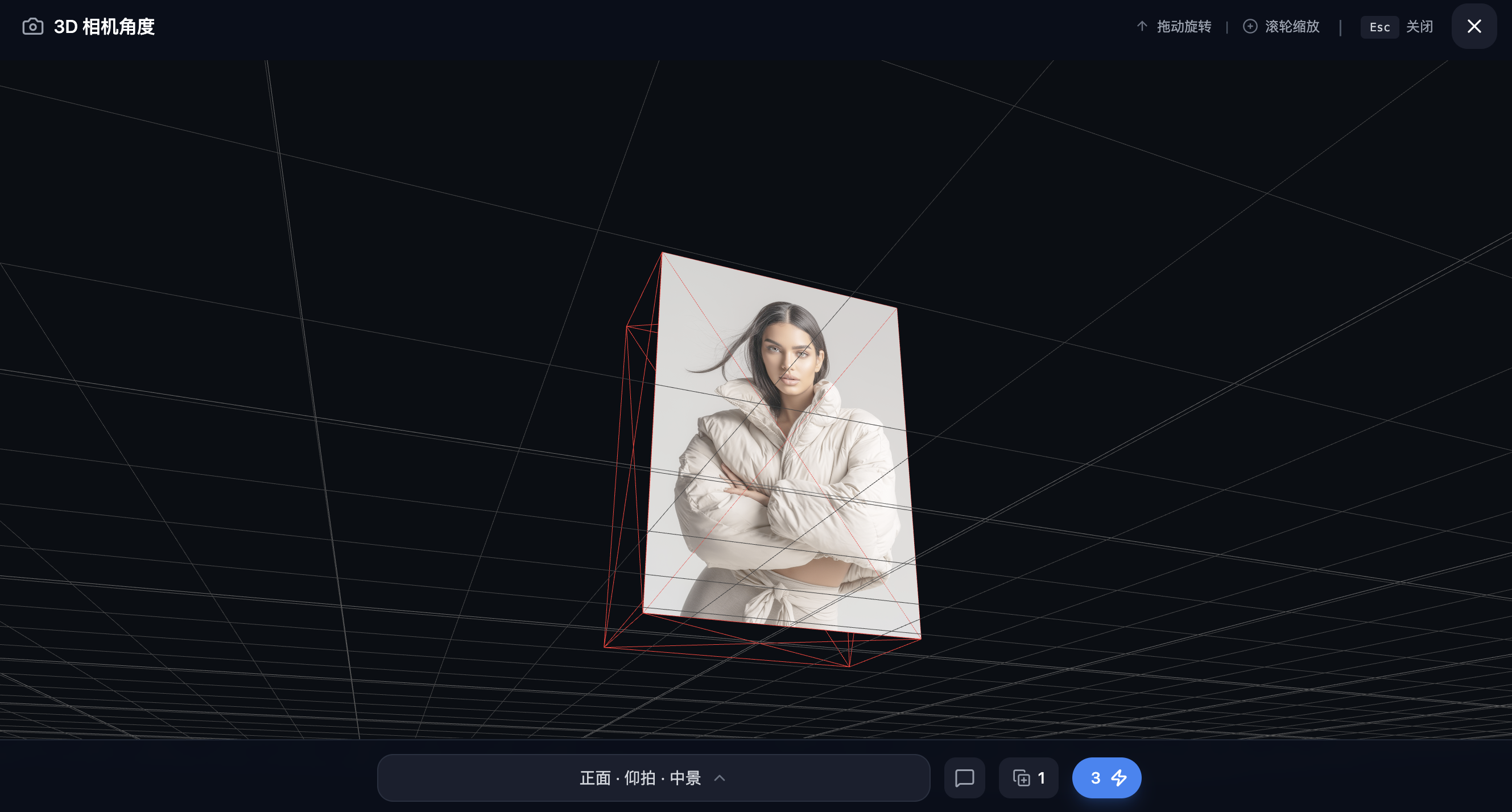
- 接「3D角度」再微调机位
- 接「视频」让画面动起来
一句话:导演台负责”怎么摆”,生成模型负责”长什么样”,两段拼起来就是完整工作流。
🆚 Part 8:导演台 vs「3D角度」,别搞混
很多人会把导演台和画布的「3D角度」功能弄混,其实分工很清楚:
| 维度 | 3D角度 | 导演台 |
|---|---|---|
| 输入 | 一张已生成的图片 | 一个从零搭建的 3D 场景 |
| 本质 | 让 AI 给现成图换机位 | 你自己当导演摆人、摆物、布镜头 |
| 控制粒度 | 水平/垂直/缩放三档 | 元素位置、姿势、多机位、FOV、比例全可控 |
| 适合 | 快速给单图换角度 | 多角色、多机位、需要精确构图的场景 |
| 产出 | 换角度后的新图 | 每个机位各一张可继续创作的图 |
先有想法、想精确控构图 → 用导演台;手上已有一张图、只想换个角度 → 用 3D角度。
🎯 Part 9:三个真实用法
场景1️⃣ 分镜预演
放一个主角素体、几个几何体当道具,布 4-5 个机位(主镜、过肩、反打、特写、全景),一次截图回传——一组分镜直接成型,开会沟通镜头语言再也不用靠嘴描述。
场景2️⃣ 对话反打
放两个素体面对面,机位 A 绑定注视角色 B,机位 B 绑定注视角色 A,两个机位同 FOV、同比例。截出来的两张图空间关系天然对齐,反打不再穿帮。
场景3️⃣ 群像构图
用「群众」拉一个 5×4 的阵列当观众席或人群,前面放主角素体,机位拉低、FOV 调广,做出前景人物 + 后方人海的纵深压迫感。
🎉 总结:把”导演视角”塞进画布
导演台让构图这件事从”写提示词碰运气”,变成”在 3D 里亲手摆好再生成”:
- 🧱 零门槛搭场景 — 素体 / 群众 / 几何体 / 上传,点一下就有
- 🤸 角色随便摆 — 20 个预设姿势 + 逐关节微调
- 📷 像导演一样布机位 — 多机位、注视绑定、FOV 与比例全可控
- 📸 一键回传画布 — 每个机位一张图,无缝接图生图与视频
当你能先在 3D 里”导”好这场戏,AI 生成出来的画面,自然更接近你脑子里那一帧。
🌟 为什么选择献丑AI?
献丑AI = 开源社区 + 专业工具,双重加持!
- 🔓 全透明 — 提示词、参数、流程一览无余
- 🔄 一键复用 — 看中谁的工作流?Fork 过来就能用
- 🎨 画布串联 — 导演台、图生图、视频拖到一张画布,搭专属流水线
- 🤝 社区共创 — 你的创意 + 别人的技巧 = 意外的惊喜
🚀 来玩啊!
👉 立即体验:xianchou.com
和一大帮 AI 视频发烧友一起唠嗑、切磋、搞事情!
献丑AI 团队
2026.06.13