一张图能不能进入后续视频、海报、电商主图或印刷流程,很多时候不只取决于“好不好看”,还取决于它有没有足够的分辨率、细节和稳定边缘。
Topaz 图片增强的价值就在这里:它不是把图片机械地拉大,而是根据图片类型选择不同 AI 模型,在放大、修复、降噪、去压缩和保留原始质感之间做取舍。对于 AI 创作者来说,这一步经常决定一张参考图能不能继续进入分镜、图生视频、商品展示或二次编辑。
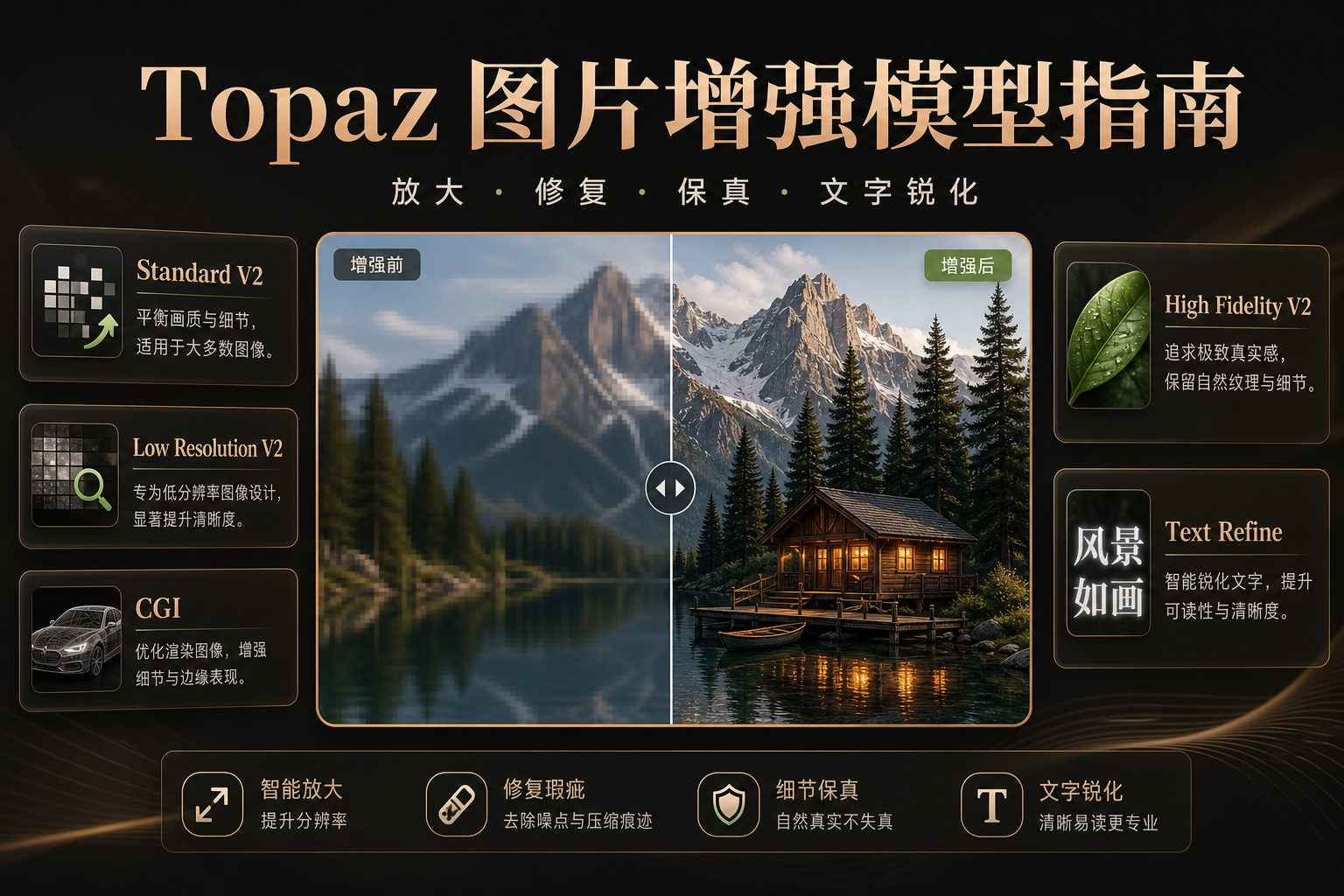
下面我们按五个常用模型展开:Standard V2、Low Resolution V2、CGI、High Fidelity V2、Text Refine,并结合献丑 AI 画布中的配置界面说明怎么用。
1. Topaz 图片增强是什么
Topaz 官方文档把 Upscale 能力拆成三个方向:改变图片尺寸、调整输出分辨率、修复低清或压缩带来的瑕疵。它可以把小图放大,也可以在不明显放大的情况下修复压缩噪点、模糊边缘和低分辨率细节。
这也是 Topaz 专业性的核心:模型不是互相替代的。Topaz 官方在 Gigapixel 文档中明确把不同核心模型分给不同图像类型,例如通用照片、低清小图、高质量摄影、文字图形、插画和 CG 图。选错模型时,结果可能会过度锐化、生成不该有的纹理,或者把本来清晰的线条变得不自然。
更实用的理解是:
- 想要“稳妥变清晰”,优先 Standard V2。
- 想救小图、旧图、压缩图,优先 Low Resolution V2。
- 想增强插画、CG、游戏资产,优先 CGI。
- 想保留摄影质感,优先 High Fidelity V2。
- 想让文字、Logo、UI 更可读,优先 Text Refine。
2. Standard V2:通用默认选择
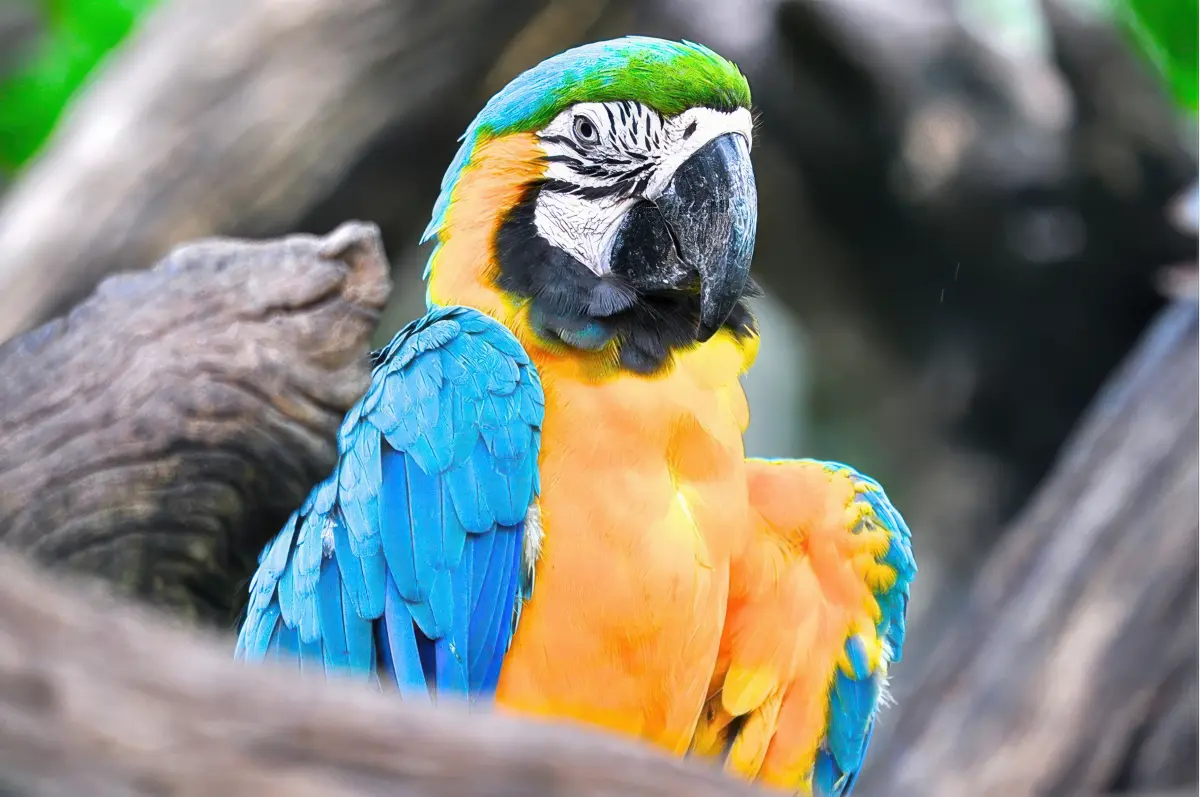
上图来自 Topaz Developer 的 Standard 2 Examples,展示 Standard V2 对普通照片进行放大增强后的细节表现。
Standard V2 是最适合作为起点的 Topaz 模型。Topaz Developer 文档将它定义为通用图片放大模型,适合大多数照片和图形,强调“干净、可靠、保留输入细节和结构”。
在创作工作流里,它适合处理这些素材:
- 普通照片、产品图、旅行图、社媒图。
- AI 生成图需要进入更高分辨率交付时。
- 电商主图、封面图、海报背景图的常规增强。
- 不确定原图问题时,用来作为第一版对照结果。
Standard V2 的优势是平衡。它不会像低清修复模型那样强行重建大量细节,也不会像保真模型那样过于克制。对于大多数“看起来还可以,但分辨率不够”的图片,它通常是最省心的选择。
在献丑 AI 中,对应预设是“通用清晰(Topaz Standard V2)”。默认适合普通照片、产品图和日常图片,并支持放大倍率、输出格式、主体检测和人脸增强配置。
3. Low Resolution V2:小图和压缩图修复
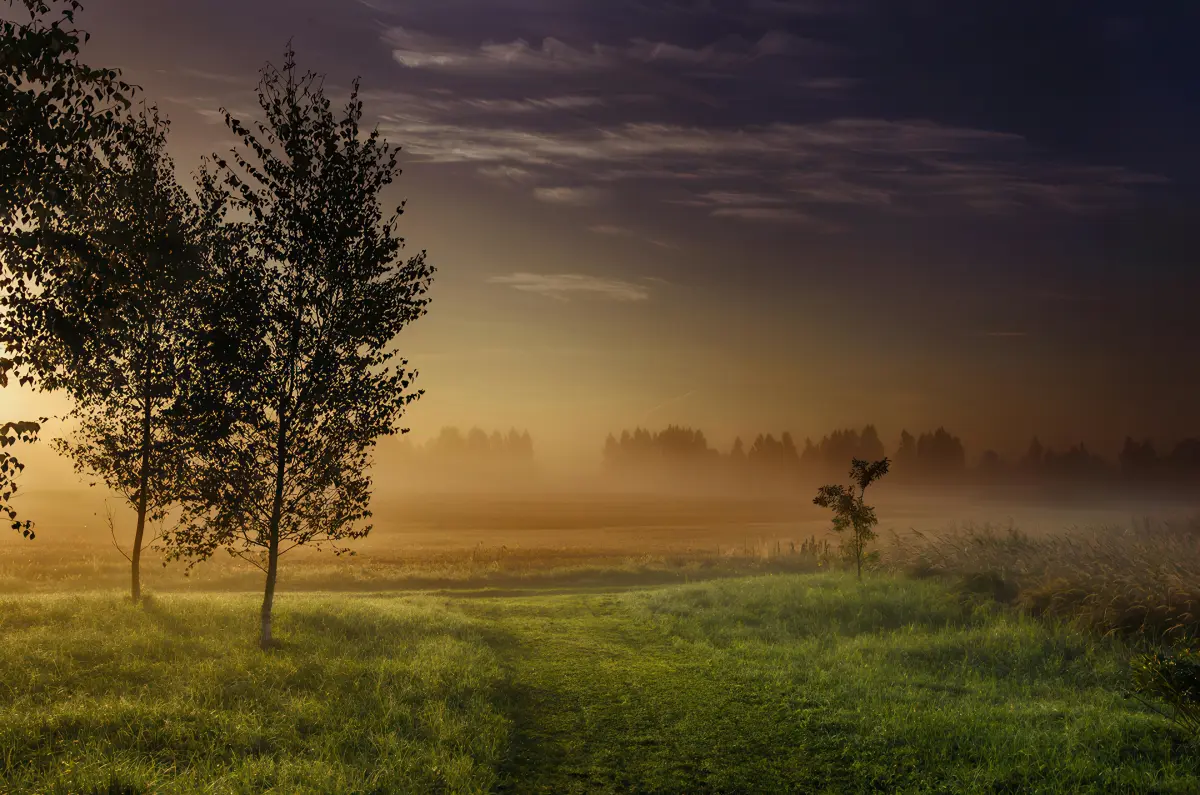
上图来自 Topaz Developer 的 Low Resolution 2 Examples,展示低清素材经过 Low Resolution V2 放大后的可用细节恢复效果。
Low Resolution V2 面向“原图底子不够好”的情况。Topaz Developer 文档描述它适合有限细节、重压缩、小尺寸输入,目标是从困难素材中恢复可用细节,同时尽量不改变原图特征。
它适合这些场景:
- 从网页、聊天记录、社交平台保存下来的小图。
- 老项目里只有低分辨率版本的素材。
- 压缩痕迹明显的截图、封面、历史图片。
- 扫描质量一般、边缘和纹理都偏糊的图片。
Low Resolution V2 的关键不是“凭空变高清”,而是从已经受损的素材里重建可用细节。它适合救急,但不建议把它用于本来就很干净、很高清的摄影原片,否则可能会让画面显得过度处理。
在献丑 AI 中,对应预设是“小图修复(Topaz Low Resolution V2)”。如果素材来自低清网页图、压缩图或小尺寸截图,可以优先用这个预设做第一轮修复。
4. CGI:插画、渲染和数字艺术
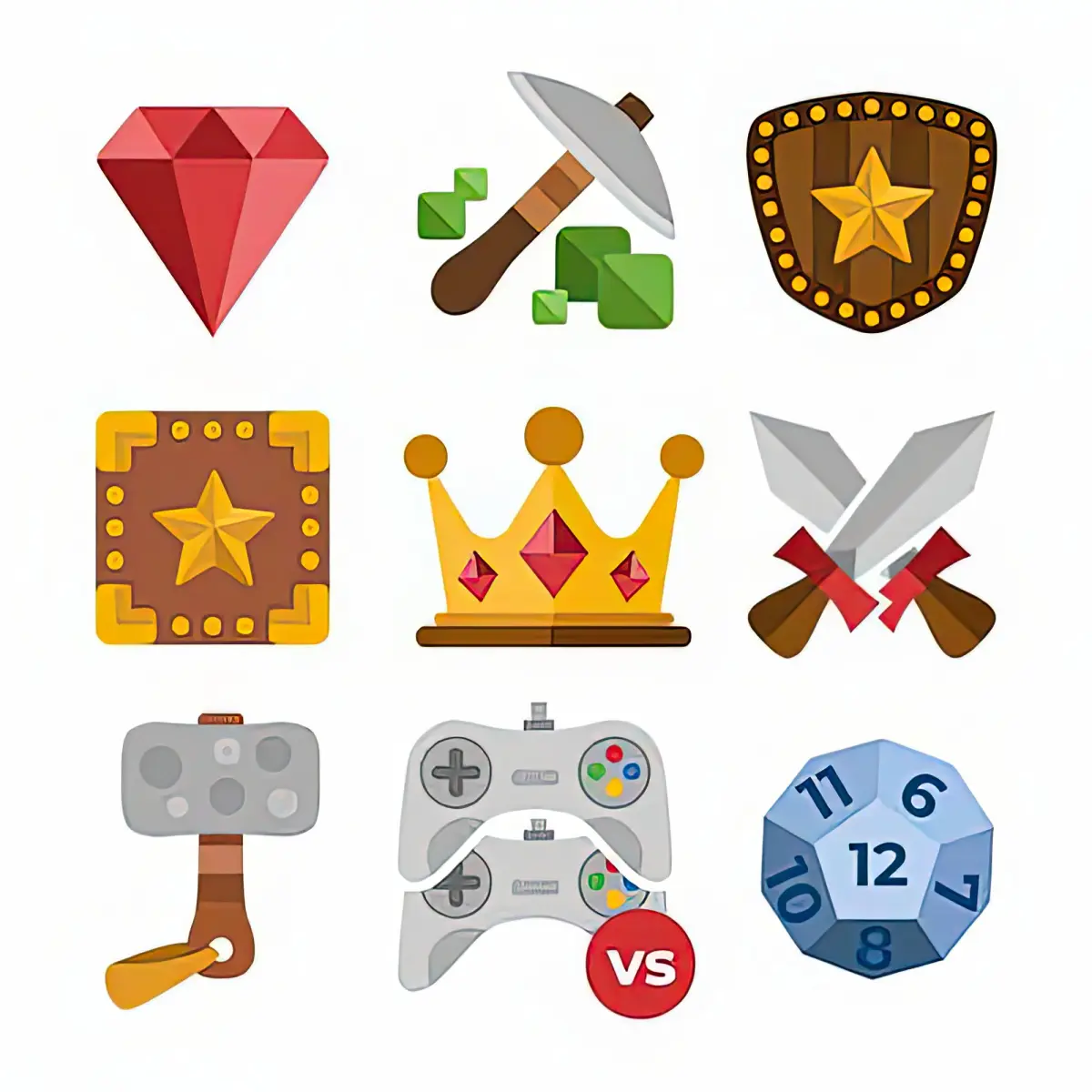
上图来自 Topaz Developer 的 Art & CGI Examples,展示 CGI 模型对非摄影图像的边缘、线条和图形结构增强效果。
CGI 对应 Topaz 文档中的 Art & CGI 方向,面向非摄影图像。它适合插画、数字艺术、3D 渲染、游戏资产和风格化图形,重点是保留干净边缘、平整色块和有意设计的线条,而不是把画面变成摄影纹理。
它适合这些素材:
- 二次元插画、概念设定图、游戏角色立绘。
- 3D 渲染图、产品渲染、建筑概念图。
- 扁平海报、图标、风格化视觉资产。
- 不希望出现真实照片颗粒或皮肤纹理的非摄影图。
很多插画图如果用摄影模型放大,容易出现多余噪点、伪纹理或边缘发脏。CGI 的价值是尊重“非真实摄影”的画面逻辑,保留干净轮廓和色块关系。
在献丑 AI 中,对应预设是“插画增强(Topaz CGI)”。这个预设默认关闭人脸增强,更适合插画和 CG 资产,避免把角色脸部处理成不符合原画风格的写实效果。
5. High Fidelity V2:保留高质量摄影的原始质感
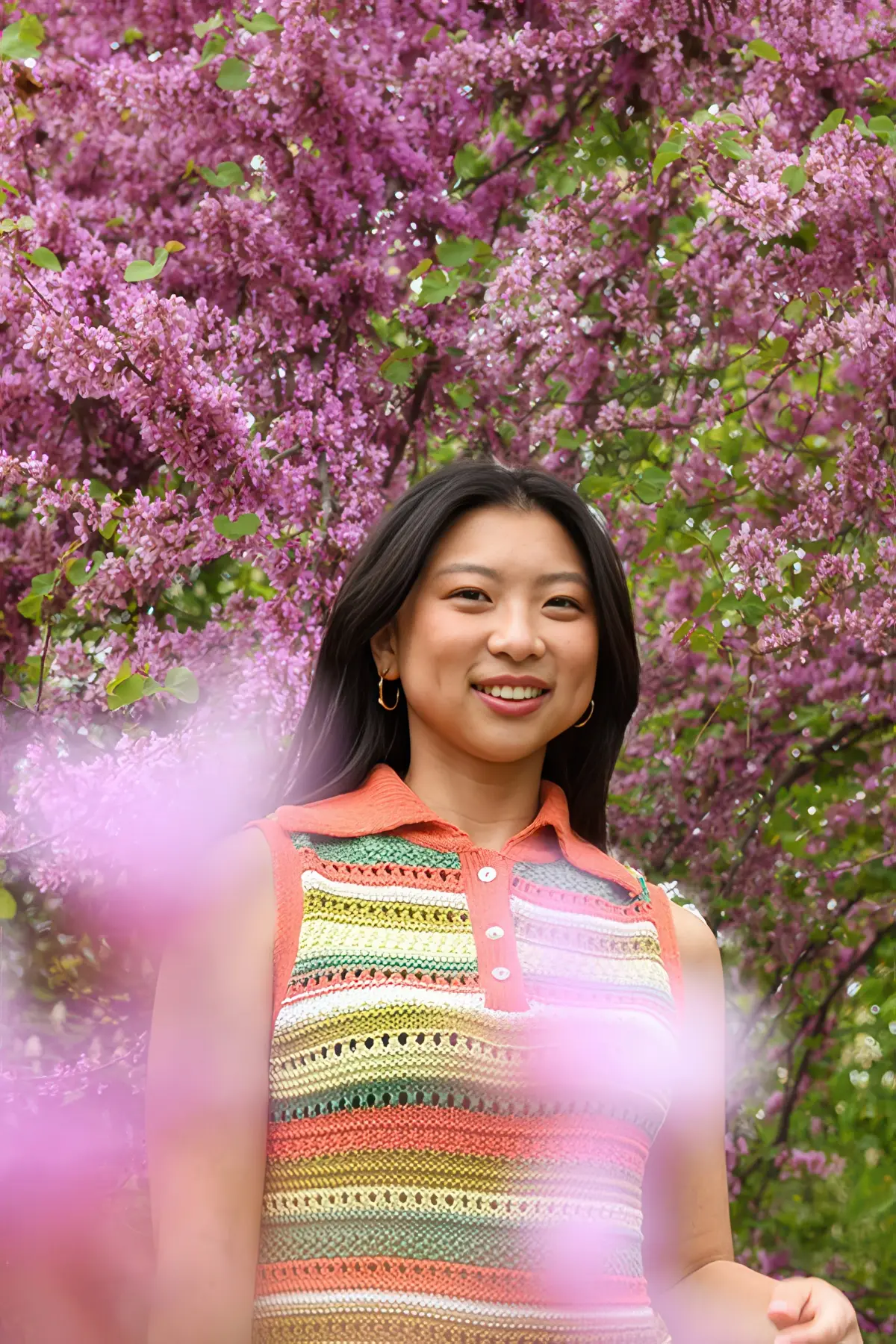
上图来自 Topaz Developer 的 High Fidelity 2 Examples,展示 High Fidelity V2 在放大时尽量保留原始摄影质感和自然纹理。
High Fidelity V2 适合原图本身质量已经不错的摄影素材。Topaz Developer 文档将它定义为精确保真放大模型,目标是在放大时保留细节、自然纹理和结构准确性,避免激进重建或过度锐化。
它适合这些场景:
- 相机或现代手机拍摄的高清照片。
- 人像、风景、建筑、产品摄影等需要保留真实质感的素材。
- 原图已经清楚,只是交付尺寸不够大。
- 需要保留胶片颗粒、自然噪点或拍摄氛围的图片。
High Fidelity V2 的重点是“别乱改”。当摄影作品本身已经有清晰光影、真实纹理和审美取向时,过强的重建反而会破坏原图气质。这个模型更适合作为高质量素材的放大器,而不是低清素材的修复器。
在献丑 AI 中,对应预设是“照片保真(Topaz High Fidelity V2)”。它适合摄影作品和高质量原图,默认更强调保留质感。
6. Text Refine:文字、Logo 和 UI 截图
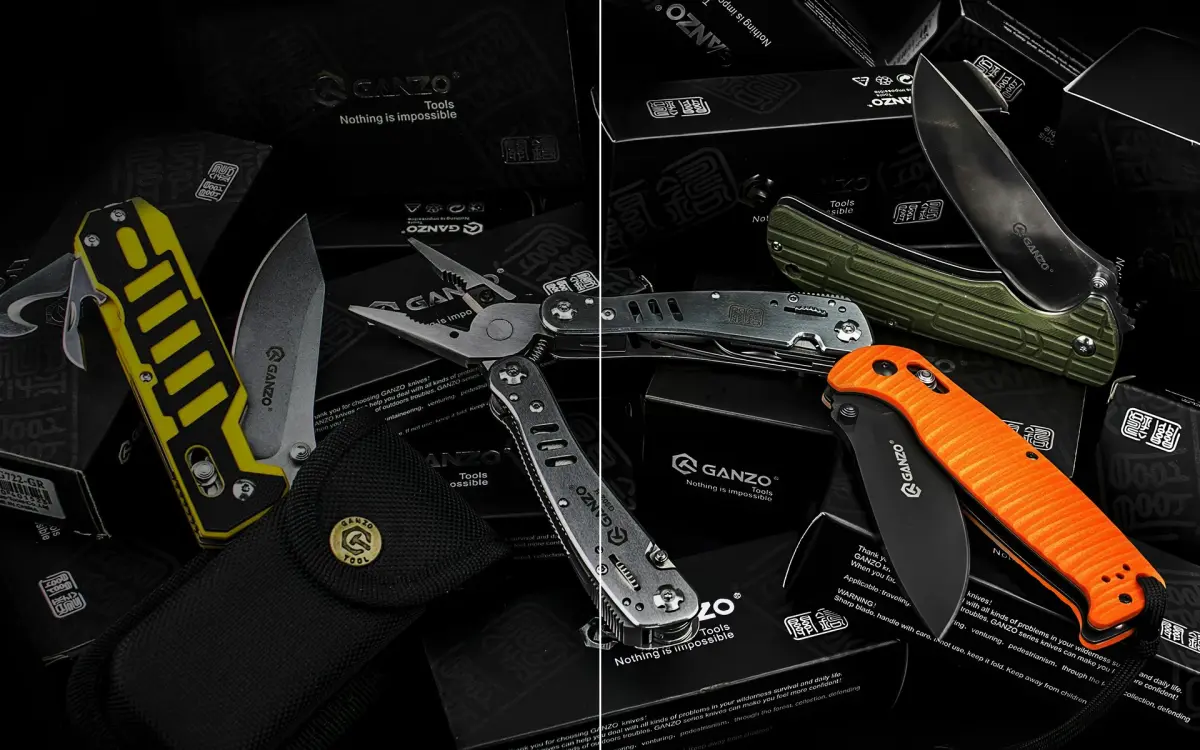
上图来自 Topaz Developer 的 Text & Shapes Examples,展示 Text Refine 对文字、边缘和几何结构的清晰化效果。
Text Refine 对应 Topaz 文档中的 Text & Shapes 方向。它面向文字、Logo、UI 元素和几何形状,核心目标是保持边缘清晰、结构准确和文字可读性。
它适合这些素材:
- 海报、包装、招牌、路牌里包含文字的局部图。
- Logo、图标、品牌视觉和几何图形。
- 软件界面截图、网页截图、App UI。
- 文档扫描图、信息图、教程截图。
文字图像最怕“看起来变清晰,实际字形变错”。Text Refine 的重点不是生成漂亮纹理,而是尽量保住字形、直线、边框和几何结构。做教程封面、产品说明、UI 展示时,这个模型比通用摄影模型更合适。
在献丑 AI 中,对应预设是“文字锐化(Topaz Text Refine)”。这个预设默认关闭人脸增强,更适合文字、截图、文档和 UI 界面图。
7. 在献丑 AI 中如何使用 Topaz 模型
在献丑 AI 画布里,Topaz 图片增强被放在图片节点的“高清增强”工具中。基本流程如下:
- 打开献丑 AI 画布,上传或选中一张图片节点。
- 在图片节点工具栏中点击“高清增强”。
- 在下拉菜单中选择 Topaz 预设:通用清晰、小图修复、插画增强、照片保真或文字锐化。
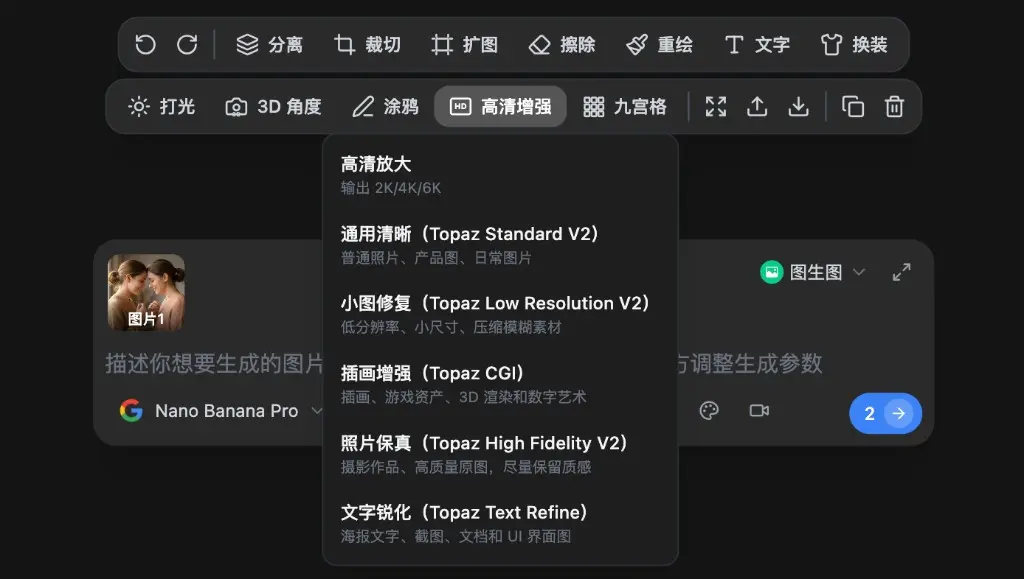
“高清增强”菜单会把普通高清放大和 Topaz 专项增强放在同一个入口里。日常照片可以选通用清晰,低清压缩素材选小图修复,插画和 CG 图选插画增强,高质量摄影选照片保真,文字、截图和 UI 界面图则优先选择文字锐化。
- 在配置面板中设置放大倍率:不放大、2x、4x、6x。
- 选择输出格式:JPG 适合普通图片交付,PNG 更适合保留透明或细节。
- 设置主体检测:无、全部、前景、背景,用来指定重点增强区域。
- 如果是人像照片,可以开启人脸增强,并调整创造性和强度。
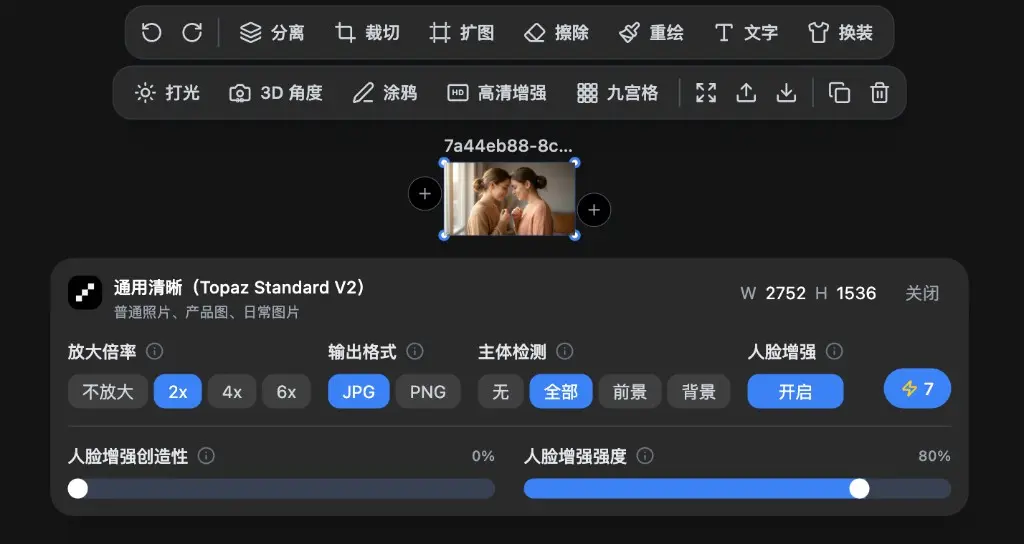
进入参数面板后,重点看四组配置:放大倍率决定输出尺寸,输出格式决定交付文件类型,主体检测决定增强重点,人脸增强则适合人像、合照和人物参考图。配置完成后,右侧积分按钮会展示本次处理成本。
- 点击积分按钮提交任务,等待新图片节点生成,再和原图对比。
建议把 Topaz 增强当成“进入下一步创作前的素材整理”。例如:
- 做图生视频前,先把参考图用 Standard V2 或 High Fidelity V2 提升到稳定分辨率。
- 做电商海报前,先用 Text Refine 处理带字包装或 UI 截图。
- 复用旧素材前,先用 Low Resolution V2 清理低清和压缩问题。
- 做游戏、插画、概念图资产前,先用 CGI 保住线稿和色块。
这样处理后的图片更适合继续进入图生图、局部重绘、分镜、首帧生视频和参考生视频等工作流。
8. 参考资料汇总
- Topaz Photo AI Upscale & Resize:Topaz Photo AI 对图片放大、尺寸、分辨率和瑕疵修复的说明。
- Topaz Gigapixel Core Models:Topaz Gigapixel 核心模型的官方分类,包括 Standard、High Fidelity、Low Resolution、Text & Shapes、Art & CG。
- Topaz Developer Standard 2:Standard V2 模型能力、参数和接口模型名。
- Topaz Developer Low Resolution 2:Low Resolution V2 的低清、小图、压缩图修复定位。
- Topaz Developer Art & CGI:CGI 模型对插画、数字艺术、渲染图和风格化图像的适配。
- Topaz Developer High Fidelity 2:High Fidelity V2 对高质量摄影和保真放大的定位。
- Topaz Developer Text & Shapes:Text Refine / Text & Shapes 对文字、Logo、UI 和几何图形的适配。
如果只记住一句话:Topaz 图片增强的关键不是“哪个模型最强”,而是“当前这张图最像哪类素材”。选对模型,图片才会在变大的同时保持可信、干净和可继续创作。